
Linux είναι ένα λειτουργικό σύστημα πολλών χρηστών. Η σωστή γνώση της διαχείρισης χρηστών είναι κρίσιμη για τη σωστή διαχείριση του συστήματος. Εάν ρυθμίζετε έναν νέο διακομιστή Linux, η προσθήκη και η διαγραφή διαφόρων χρηστών είναι συνήθως ένα από τα πρώτα πράγματα που πρέπει να κάνετε. Αυτός ο οδηγός περιγράφει τα βήματα για την προσθήκη και τη διαγραφή χρηστών στο CentOS 8.
Προαπαιτούμενα
Η δημιουργία και η διαγραφή χρηστών στο CentOS απαιτεί να εργαστείτε με έναν χρήστη με υψηλότερα προνόμια. Στο Linux, ο root χρήστης έχει τα υψηλότερα προνόμια. Ωστόσο, είναι γενικά ασφαλέστερο να πραγματοποιείτε τέτοιες αλλαγές με έναν μη-root χρήστη με προνόμια sudo. Σε κάθε περίπτωση, ο διαχειριστής του συστήματος θα πρέπει να είναι αυτός που διαχειρίζεται τους λογαριασμούς χρηστών στο σύστημα.
Διαχείριση Χρηστών
1) Προσθήκη χρήστη
Αρχικά, ας δούμε πώς να δημιουργήσετε έναν νέο χρήστη. Για επίδειξη, θα χρησιμοποιήσουμε το όνομα χρήστη random_user. Η ακόλουθη εντολή θα δημιουργήσει έναν νέο βασικό χρήστη random_user:
|
1 |
sudo adduser random_user |
 Αν και ο χρήστης έχει δημιουργηθεί, δεν έχουν ρυθμιστεί διαπιστευτήρια σύνδεσης. Η επόμενη εντολή θα ορίσει έναν κωδικό πρόσβασης για τη σύνδεση του χρήστη:
|
1 |
sudo passwd random_user |
 Ο χρήστης είναι πλέον έτοιμος για πρόσβαση.
2) Διαγραφή χρήστη
Εάν ο λογαριασμός χρήστη δεν είναι πλέον απαραίτητος, τότε είναι ασφαλές να τον διαγράψετε από το σύστημα. Ανάλογα με το αν πρέπει να διατηρηθούν τα δεδομένα από τον αρχικό κατάλογο (home directory) του χρήστη-στόχου, υπάρχουν δύο τρόποι διαγραφής του χρήστη. Εάν θέλετε να διατηρήσετε ανέπαφα τα δεδομένα του αρχικού καταλόγου του χρήστη, εκτελέστε την ακόλουθη εντολή:
|
1 |
sudo userdel random_user |
 Εάν τα δεδομένα του αρχικού καταλόγου του χρήστη δεν χρειάζονται, τότε μπορούμε να τα διαγράψουμε επίσης. Απλώς προσθέστε τη σημαία
-r στην προηγούμενη εντολή:
Εάν τα δεδομένα του αρχικού καταλόγου του χρήστη δεν χρειάζονται, τότε μπορούμε να τα διαγράψουμε επίσης. Απλώς προσθέστε τη σημαία
-r στην προηγούμενη εντολή:
|
1 |
sudo userdel -r random_user |
 Μετά την εκτέλεση οποιασδήποτε από τις εντολές, ο χρήστης θα αφαιρεθεί αυτόματα από οποιαδήποτε ομάδα. Εάν προστεθεί αργότερα άλλος χρήστης με το ίδιο όνομα, όλες οι άδειες και οι αναθέσεις ομάδων θα πρέπει να γίνουν ξανά από την αρχή.
Δικαιώματα Χρήστη
1) Εκχώρηση προνομίων sudo
Από προεπιλογή, οι χρήστες δεν μπορούν να εκτελέσουν εργασίες διαχείρισης στο CentOS. Αυτό επιτρέπεται μόνο για τον root και τους sudo-εξουσιοδοτημένους χρήστες που μπορούν να χρησιμοποιήσουν την εντολή sudo για να εκτελέσουν εντολές με προνόμια διαχειριστή. Η προεπιλεγμένη μέθοδος διαχείρισης των δικαιώμάτων sudo είναι η ομάδα wheel. Είναι μια ενσωματωμένη ομάδα χρηστών που παρέχει σε οποιονδήποτε χρήστη αυτής της ομάδας πρόσβαση στην εντολή sudo . Μειώνει επίσης την ανάγκη μη αυτόματης προσθήκης κάθε χρήστη στο αρχείο sudoers.
Αρχικά, δοκιμάστε να εκτελέσετε μια εντολή sudo χωρίς να έχετε πρόσβαση sudo ως ο νέος χρήστης:
|
1 |
su - random_user |
|
1 |
sudo yum check-update |
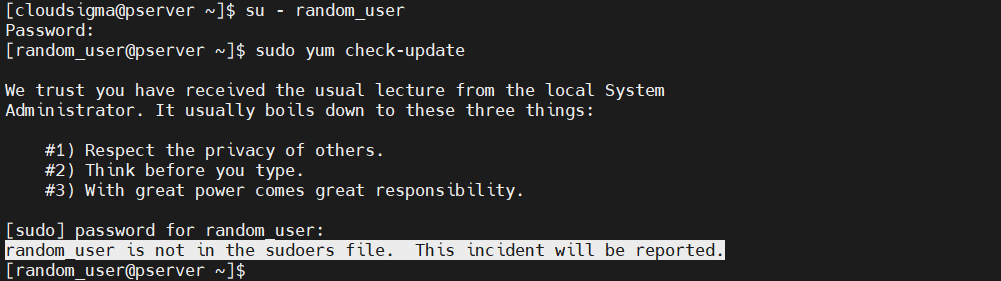 Εάν θέλουμε ο νέος χρήστης να μπορεί να εκτελεί εντολές
sudo , προσθέστε τον στην ομάδα
wheel :
Εάν θέλουμε ο νέος χρήστης να μπορεί να εκτελεί εντολές
sudo , προσθέστε τον στην ομάδα
wheel :
|
1 |
sudo usermod -aG wheel random_user |
 Στη συνέχεια, επαληθεύστε εάν η αλλαγή ήταν επιτυχής. Εκτελέστε την ακόλουθη εντολή ως ο νέος χρήστης:
|
1 |
su - random_user |
|
1 |
sudo yum check-update |
 2) Προβολή λίστας χρηστών στην ομάδα wheel
Η ομάδα wheel παραχωρεί προνόμια διαχειριστή στους χρήστες της. Μια ματιά στην ομάδα wheel θα βοηθήσει στη διαχείριση των δικαιωμάτων των χρηστών πιο αποτελεσματικά. Αρχικά, θα χρησιμοποιήσουμε το εργαλείο getent. Είναι ένα εργαλείο για τη λήψη εγγραφών από υποστηριζόμενες βάσεις δεδομένων διαχείρισης (συμπεριλαμβανομένης της group). Η βάση δεδομένων group περιέχει τα δεδομένα για διάφορες ομάδες χρηστών στο σύστημα. Εμφανίστε τη λίστα των χρηστών στην ομάδα wheel:
|
1 |
getent group wheel |
 Ένας άλλος τρόπος για να δείτε τη λίστα των χρηστών μιας ομάδας είναι η χρήση της εντολής
lid. Είναι ένα ειδικό εργαλείο για την εκτύπωση πληροφοριών χρήστη ή ομάδας. Για να εμφανίσετε τη λίστα των χρηστών της ομάδας
wheel , εκτελέστε την ακόλουθη εντολή:
Ένας άλλος τρόπος για να δείτε τη λίστα των χρηστών μιας ομάδας είναι η χρήση της εντολής
lid. Είναι ένα ειδικό εργαλείο για την εκτύπωση πληροφοριών χρήστη ή ομάδας. Για να εμφανίσετε τη λίστα των χρηστών της ομάδας
wheel , εκτελέστε την ακόλουθη εντολή:
|
1 |
sudo lid -g wheel |
 Ομάδα Χρηστών
Στην προηγούμενη ενότητα, δείξαμε πώς να προσθέσετε έναν χρήστη στην ομάδα wheel . Σε αυτήν την ενότητα, θα δούμε διάφορες βασικές ενέργειες ομάδων χρηστών.
1) Προσθήκη νέας ομάδας
Οι ομάδες είναι αποτελεσματικές για την οργάνωση και τη διαχείριση λογαριασμών χρηστών. Μια συγκεκριμένη ομάδα ορίζεται γενικά από το σύνολο των προνομίων της σε διάφορα μέρη του συστήματος, για παράδειγμα, δικαιώματα ανάγνωσης, εγγραφής και εκτέλεσης. Η διαχείριση των ομάδων χρηστών περιορίζεται μόνο σε root ή χρήστης/ες με sudo δικαιώματα.
Η ακόλουθη εντολή θα προσθέσει μια νέα ομάδα στο σύστημα:
|
1 |
sudo groupadd <group_name> |
 Κάθε ομάδα στο σύστημα έχει ένα συγκεκριμένο ID ομάδας, γνωστό και ως
GID. Για να δημιουργήσετε μια νέα ομάδα με ένα συγκεκριμένο
GID, εκτελέστε την ακόλουθη εντολή:
Κάθε ομάδα στο σύστημα έχει ένα συγκεκριμένο ID ομάδας, γνωστό και ως
GID. Για να δημιουργήσετε μια νέα ομάδα με ένα συγκεκριμένο
GID, εκτελέστε την ακόλουθη εντολή:
|
1 |
sudo groupadd -g <custom_GID> <group_name> |
 Μια ομάδα συστήματος είναι ένας ειδικός τύπος ομάδας που γενικά προορίζεται για ειδικές λειτουργίες του συστήματος. Για να δημιουργήσετε μια νέα ομάδα συστήματος, εκτελέστε την ακόλουθη εντολή:
|
1 |
sudo groupadd -r <group_name> |
 2) Προσθήκη χρήστη σε μια ομάδα
Για να προσθέσετε έναν χρήστη σε μια υπάρχουσα ομάδα χρηστών, χρησιμοποιήστε την ακόλουθη δομή εντολής:
|
1 |
sudo usermod -aG <group> <username> |
3) Προβολή λίστας χρηστών μιας ομάδας
Υπάρχουν μερικοί τρόποι για να δείτε τη λίστα των χρηστών μιας ομάδας. Η πρώτη μέθοδος είναι η χρήση του getent εργαλείου:
|
1 |
getent group <group> |
 Η επόμενη μέθοδος είναι η χρήση της
lid εντολής:
Η επόμενη μέθοδος είναι η χρήση της
lid εντολής:
|
1 |
sudo lid -g <group> |
 4) Αφαίρεση χρήστη από μια ομάδα
Εάν ένας χρήστης δεν είναι πλέον απαραίτητος, μπορούμε να τον αφαιρέσουμε από τη συγκεκριμένη ομάδα. Γενικά, μια ομάδα χρηστών είναι ένας τρόπος διαχείρισης διαφόρων δικαιωμάτων στο σύστημα. Σε πρακτικά σενάρια, αυτό σημαίνει ότι ο χρήστης θα χάσει ορισμένα δικαιώματα και προνόμια στο σύστημα. Για να αφαιρέσετε έναν χρήστη από μια συγκεκριμένη ομάδα χρηστών, πρέπει να εκτελέσετε την ακόλουθη εντολή:
|
1 |
sudo gpasswd -d <username> <group> |
 5) Αφαίρεση ομάδας
Όπως ακριβώς δημιουργήσαμε μια ομάδα, μπορούμε επίσης να τη διαγράψουμε. Εάν μια ομάδα δεν εξυπηρετεί πλέον κανέναν σκοπό, τότε είναι ασφαλές να την αφαιρέσετε από το σύστημα. Εάν η ομάδα χρησιμεύει ως η κύρια ομάδα ενός συγκεκριμένου χρήστη, τότε η ομάδα δεν μπορεί να διαγραφεί. Επομένως, πριν από τη διαγραφή, βεβαιωθείτε ότι όλοι οι χρήστες στην ομάδα έχουν αφαιρεθεί σωστά.
Για να αφαιρέσετε μια ομάδα, εκτελέστε την ακόλουθη εντολή:
|
1 |
sudo groupdel <group_name> |
 Τελικές Σκέψεις
Αυτός ο οδηγός παρουσιάζει τα βασικά στοιχεία της προσθήκης και διαγραφής χρηστών στο CentOS 8. Παρουσιάζει επίσης τα βασικά στοιχεία της διαχείρισης ομάδων χρηστών. Είναι απλό αλλά σημαντικό να γίνει σωστά. Θα πρέπει να έχετε κατανοήσει καλά τα βασικά στοιχεία της διαχείρισης χρηστών από τον οδηγό. Η σωστή διαχείριση χρηστών θα παραχωρεί στους χρήστες πρόσβαση μόνο στα τμήματα του συστήματος που απαιτούνται για να κάνουν τη δουλειά τους.
Μπορείτε τώρα να προχωρήσετε στην περαιτέρω ρύθμιση του CentOS διακομιστή σας. Ρίξτε μια ματιά στους παρακάτω οδηγούς για να σας βοηθήσουν:
- Πώς να εγκαταστήσετε το stack Linux, Apache, MySQL, PHP (LAMP) στο CentOS 7
- Πώς να εγκαταστήσετε τη MySQL στο CentOS 7
- Εγκατάσταση του Node.js στο CentOS 8: Ένας Πλήρης Οδηγός
Καλή συνέχεια!
Σχόλια
Δεν υπάρχουν σχόλια ακόμα. Γράψτε το πρώτο.