Docker to bezpłatne rozwiązanie open-source do tworzenia, wdrażania i zarządzania aplikacjami w lekkiej wirtualizacji na poziomie systemu operacyjnego. W tym przewodniku pokażemy, jak utworzyć aplikację Python w kontenerze Docker.
Wymagania wstępne
Aby wykonać kroki przedstawione w tym przewodniku, potrzebne będą następujące komponenty:
System Linux. Zobacz, jak skonfigurować własny Ubuntu VPS w CloudSigma.
Zainstalowana i skonfigurowana najnowsza wersja Docker. Dowiedz się więcej o instalacji Docker na Ubuntu.
Kontenery Docker
Gdy uruchamiasz różne programy w tym samym środowisku, coś może się zepsuć — i prędzej czy później tak się stanie. Im więcej programów dodasz, tym bardziej niestabilne staje się środowisko. Dla przeciętnych użytkowników może nie być to duży problem. Jednak w przypadku aplikacji o znaczeniu krytycznym konsekwencje mogą być poważne.
Im więcej aplikacji znajduje się w systemie, tym większa jest powierzchnia ataku. Jedna przejęta aplikacja może łatwo doprowadzić do upadku całego systemu.
Aby rozwiązać te problemy, możemy użyć kontenerów Docker do izolacji na poziomie oprogramowania:
Aplikacje w kontenerze będą miały ograniczony dostęp do plików.
Aplikacje konteneryzowane nie widzą innych procesów działających w systemie.
Kontenerowi można przydzielić określoną ilość zasobów sprzętowych.
Porty sieciowe kontenera nie są wystawiane na zewnątrz.
Spójne pakowanie niemal wszystkiego w środowiskach lokalnych i produkcyjnych.
W ramach demonstracji zbudujemy prosty serwer Python w kontenerze Docker, przekształcimy kontener w obraz i wdrożymy obraz w przykładowym środowisku produkcyjnym.
Krok 1 – Konfiguracja systemu plików
Aby hostować projekt, najpierw utworzymy dedykowany katalog:
mkdir -pv python-server-container/
cd !$
W katalogu utwórz podkatalog src do przechowywania naszego kodu:
mkdir -pv src/

Krok 2 – Budowanie serwera Python
W tym kroku utworzymy prosty serwer HTTP w Pythonie. Utwórz plik server.py:
touch server.py
Otwórz go w edytorze tekstu:
nano server.py

Wprowadź następujący kod Python:
from http.server import HTTPServer, SimpleHTTPRequestHandler

def run(server_class=HTTPServer, handler_class=SimpleHTTPRequestHandler):
    """server entrypoint"""
    server_address = ("0.0.0.0", 8080)
    httpd = server_class(server_address, handler_class)
    print("starting server...")
    httpd.serve_forever()

if __name__ == "__main__":
    run()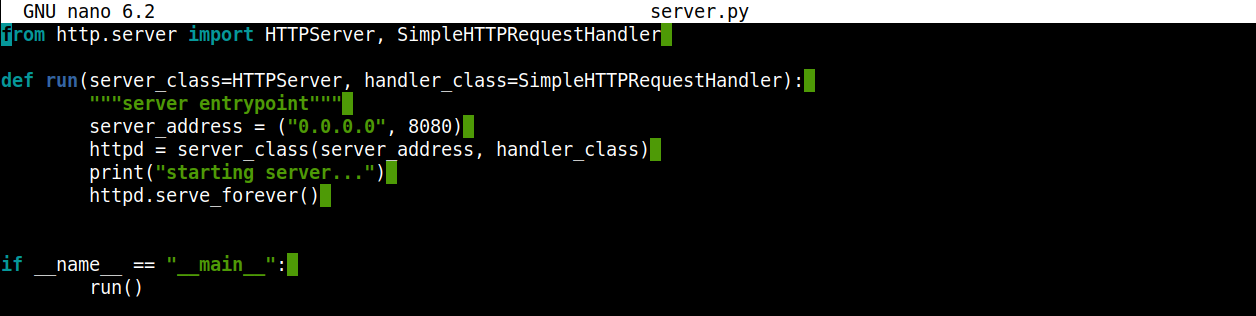
Tutaj:
Używamy klasy
HTTPServeri handlera ze standardowej biblioteki Python, dzięki czemu program pozostaje prosty.Funkcja run inicjuje instancję
HTTPserver.Jak sugerują argumenty
server_address, serwer będzie nasłuchiwał wszystkich połączeń przychodzących na porcie 8080.
Teraz sprawdzimy, czy serwer działa zgodnie z oczekiwaniami. Uruchom serwer:
python3 server.py

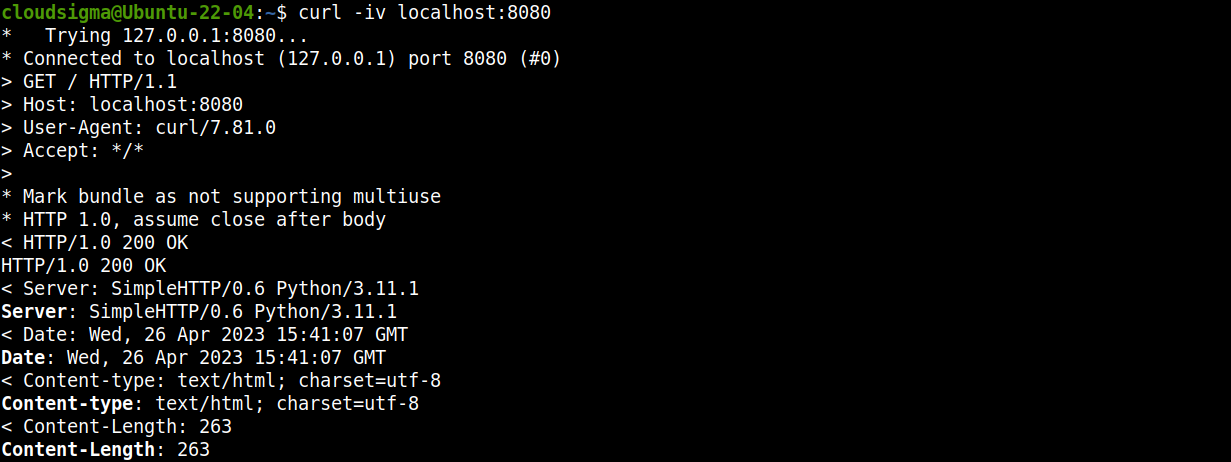
Z nowego terminala możemy użyć curl, aby wysłać żądanie do serwera:
curl -iv localhost:8080

Alternatywnie możesz otworzyć link w przeglądarce internetowej:
http://localhost:8080
Krok 3 – Tworzenie Dockerfile
Dockerfile zawiera instrukcje niezbędne do wygenerowania obrazu Docker. Instrukcje w pliku są wykonywane sekwencyjnie. Dowiedz się więcej o Dockerfile.
Utwórz nowy Dockerfile dla naszego projektu:
touch Dockerfile
Teraz dodamy do niego niezbędny kod. Otwórz go w edytorze tekstu:
nano Dockerfile
Wprowadź następujący kod:
FROM python:latest

ENV SRC_DIR /usr/bin/src/test_server/src
COPY src/* ${SRC_DIR}/
WORKDIR ${SRC_DIR}

ENV PYTHONUNBUFFERED=1

CMD ["python", "server.py"]
Tutaj:
Każdy
Dockerfilemusi zaczynać się od dyrektywyFROM. W naszym przypadku deklarujemy Python jako bazę obrazu Docker.Dyrektywa
ENV SRC_DIRokreśla lokalizację katalogu kontenera.Dyrektywa
COPYkopiuje pliki z katalogusrc, w którym obecnie znajduje się serwer Python.Zmienna
PYTHONBUFFERED=1określa, że Python będzie wypisywał i logował dane wyjściowe bezpośrednio doSTDOUT. W przeciwnym razie logi nie byłyby wysyłane do żadnego bufora.Dyrektywa
CMDokreśla domyślne polecenie uruchamiane podczas wykonywania kontenera. W tym przypadku używamy jej do uruchomienia naszego serwera Python.
Krok 4 – Generowanie obrazu Docker
Gdy Dockerfile jest gotowy, możemy utworzyć obraz. Uruchom następujące polecenie Docker, aby rozpocząć proces:
docker build . -t python_server
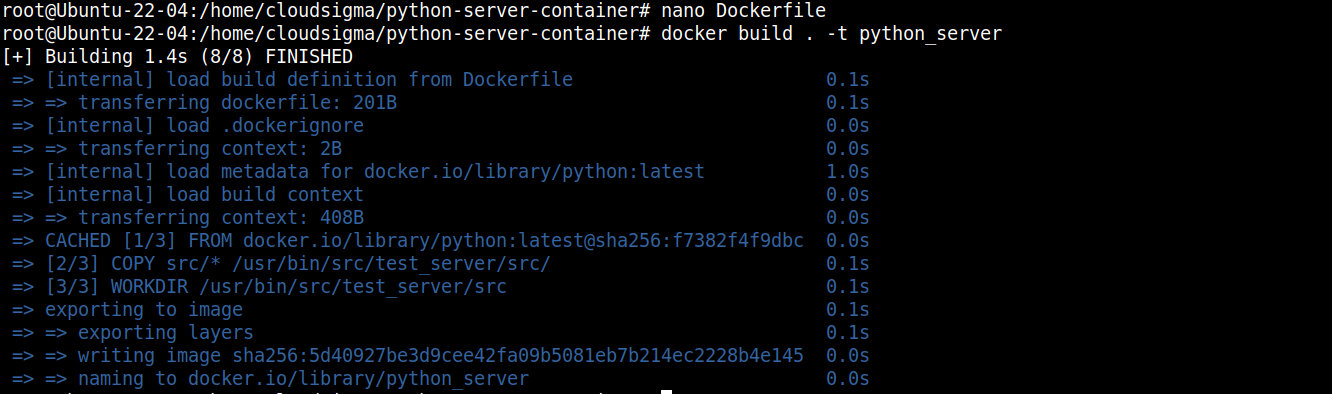
Tutaj:
Flaga
-tsłuży do oznaczenia naszego obrazu Docker jakopython_server.Docker pobierze wszystkie niezbędne komponenty i połączy je w obraz.
Krok 5 – Uruchamianie obrazu
Obraz jest gotowy do wdrożenia. Możemy go uruchomić za pomocą następującego polecenia:
docker run -p 8080:8080 python_server

Tutaj przekierowujemy port 8080 z lokalnej maszyny do obrazu Docker, używając flagi -p.
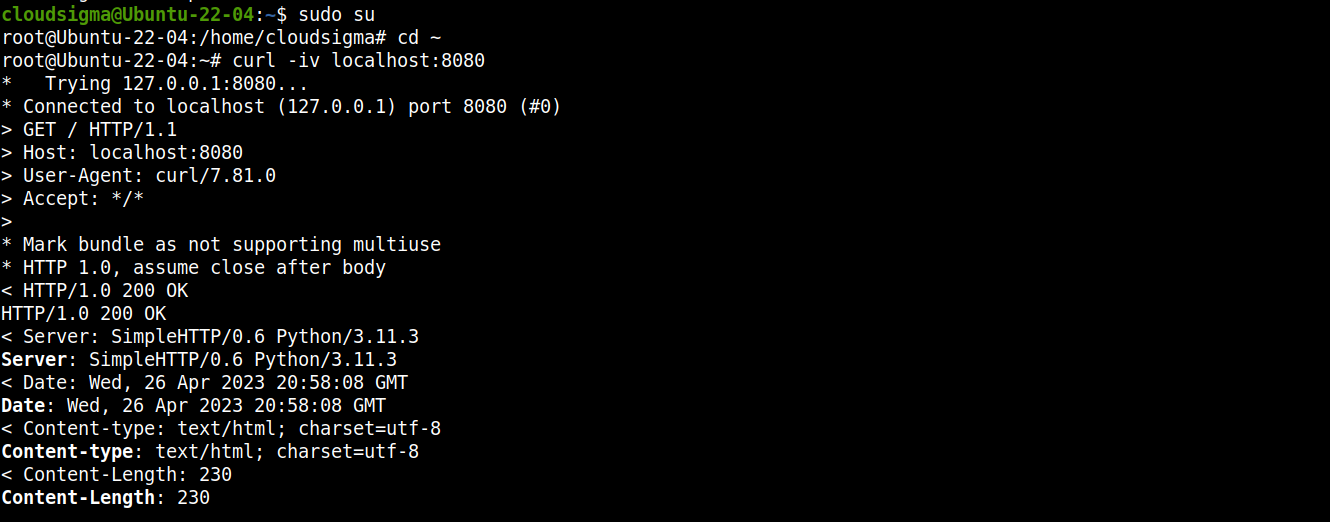
Możemy łatwo sprawdzić, czy serwer działa, używając curl:
curl -iv localhost:8080

Krok 6 – Zatrzymywanie serwera
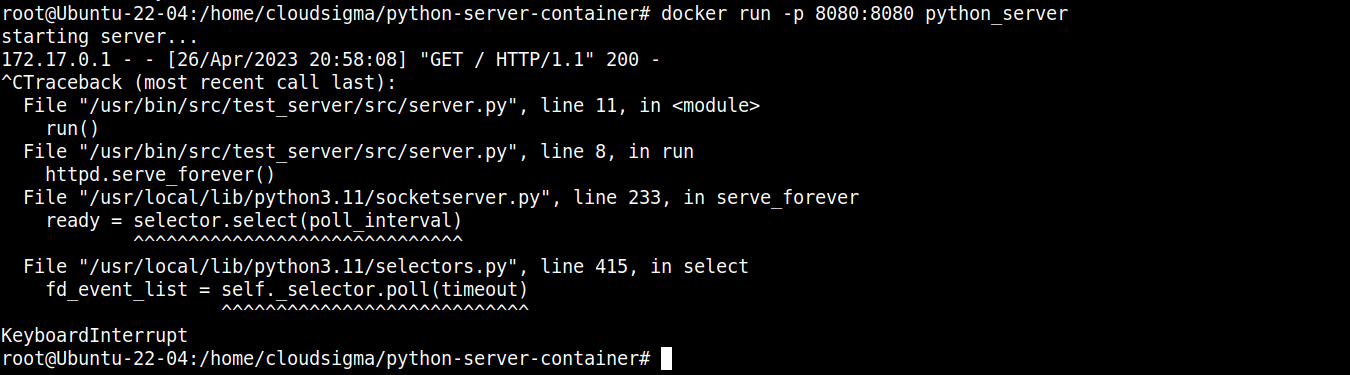
W terminalu naciśnij “Ctrl + C”, aby zakończyć proces Docker:
Krok 7 – Eksportowanie i importowanie obrazu Docker
Mamy teraz działający obraz Docker hostujący nasz serwer Python. Dzięki funkcjom eksportu i importu Docker możemy przenieść go do dowolnego innego systemu.
Najpierw sprawdź listę obrazów Docker w bieżącym systemie:
docker images

Naszym celem jest obraz Docker python_server, który właśnie utworzyliśmy. Następujące polecenie wyeksportuje go jako archiwum TAR:
docker save python_server:latest > python_server.tar

Po przeniesieniu pliku python_server.tar na maszynę docelową użyj następującego polecenia, aby zaimportować obraz Docker:
docker load < python_server.tar

Podsumowanie
W tym przewodniku pokazaliśmy, jak zbudować obraz Docker z aplikacji Python. Utworzyliśmy prosty serwer WWW w Pythonie i zbudowaliśmy z niego obraz Docker. Obraz Docker można teraz wdrożyć w dowolnym środowisku i oczekiwać spójnego działania.
Chcesz dowiedzieć się więcej o Docker? Sprawdź następujące przewodniki:
Budowanie i wdrażanie aplikacji Flask z Docker na Ubuntu 20.04
Jak zabezpieczyć i skalować aplikację Django za pomocą Docker, Nginx i Let’s Encrypt
Miłej pracy z komputerem!
Komentarze
Brak komentarzy. Bądź pierwszy.